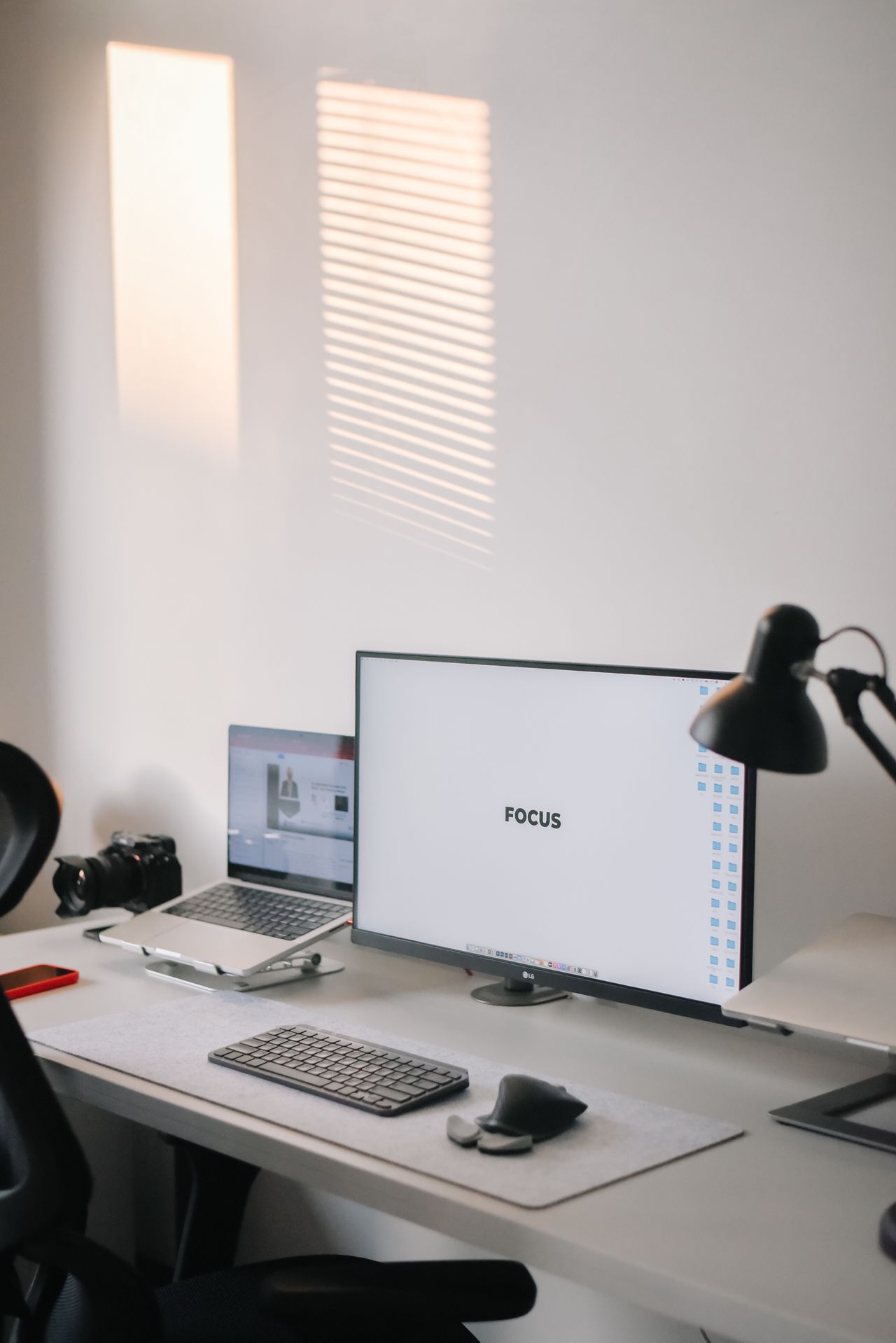
Zwei externe Monitore können Dokument und Arbeitsfläche nebeneinander zeigen. Ob beide am Laptop funktionieren, hängt jedoch nicht nur von der Zahl freier Buchsen ab. Rechner-Modell, Grafikfunktionen, Dock und Kabel bestimmen gemeinsam die mögliche Anordnung. Legen Sie zuerst fest, ob Sie wirklich zwei unterschiedliche Arbeitsflächen benötigen oder nur dasselbe Bild mehrfach zeigen möchten.
Die gewünschte Kombination genau benennen
Notieren Sie für jeden Monitor Auflösung, gewünschte Bildwiederholrate und verfügbare Eingänge. Ergänzen Sie, ob der eingebaute Laptop-Bildschirm gleichzeitig aktiv bleiben soll. Diese Angaben bilden eine konkrete Kompatibilitätsfrage. ‚Unterstützt zwei Monitore‘ kann ohne die zugehörigen Bedingungen zu ungenau sein.
Suchen Sie anschließend die Angaben zu externen Displays für Ihr exaktes Laptop-Modell. Bei Apple verweist die Dokumentation ausdrücklich auf die modellspezifischen technischen Daten. Auch bei Windows-Rechnern ist die Gerätebeschreibung entscheidend. Eine neue Betriebssystemversion hebt eine hardwarebedingte Displaygrenze nicht automatisch auf.
Einen nachvollziehbaren Anschlussweg wählen
Wenn der Rechner passende separate Bildausgänge besitzt, kann eine direkte Verbindung den Aufbau vereinfachen. Für ein Dock prüfen Sie die unterstützten Kombinationen und gegebenenfalls die erforderliche Software. Zwei Videoausgänge am Dock garantieren nicht unter allen Betriebssystemen zwei unabhängig erweiterte Bilder. Ein gewöhnlicher Signalverteiler ist ebenfalls nicht mit einer Erweiterung der Arbeitsfläche gleichzusetzen.
Verbinden Sie zunächst einen Monitor und kontrollieren Sie dessen Auflösung. Fügen Sie den zweiten danach hinzu. So lässt sich leichter erkennen, an welcher Stelle ein Problem entsteht. Beschriften Sie die Kabel bei einem festen Arbeitsplatz, besonders wenn mehrere ähnlich aussehende Anschlüsse vorhanden sind.
Die Anzeige im Betriebssystem ordnen
Wählen Sie die Erweiterung der Arbeitsfläche, wenn Sie unterschiedliche Fenster auf die Bildschirme verteilen wollen. Ordnen Sie die Anzeigen in den Einstellungen so an, wie sie auf dem Tisch stehen. Ein schräg versetzter Mausübergang ist häufig ein Anordnungsproblem und kein defektes Kabel.
Prüfen Sie nach einem Neustart sowie nach dem Aufwachen aus dem Energiesparmodus, ob beide Anzeigen wieder verfügbar sind. Testen Sie die tatsächlichen Aufgaben: Tabellen, Videokonferenz und andere regelmäßig verwendete Anwendungen. Falls eine Kombination nur bei niedrigerer Auflösung funktioniert, dokumentieren Sie diese Grenze. Sie ist für eine Kaufentscheidung hilfreicher als ein einmalig sichtbares Bild auf beiden Monitoren.