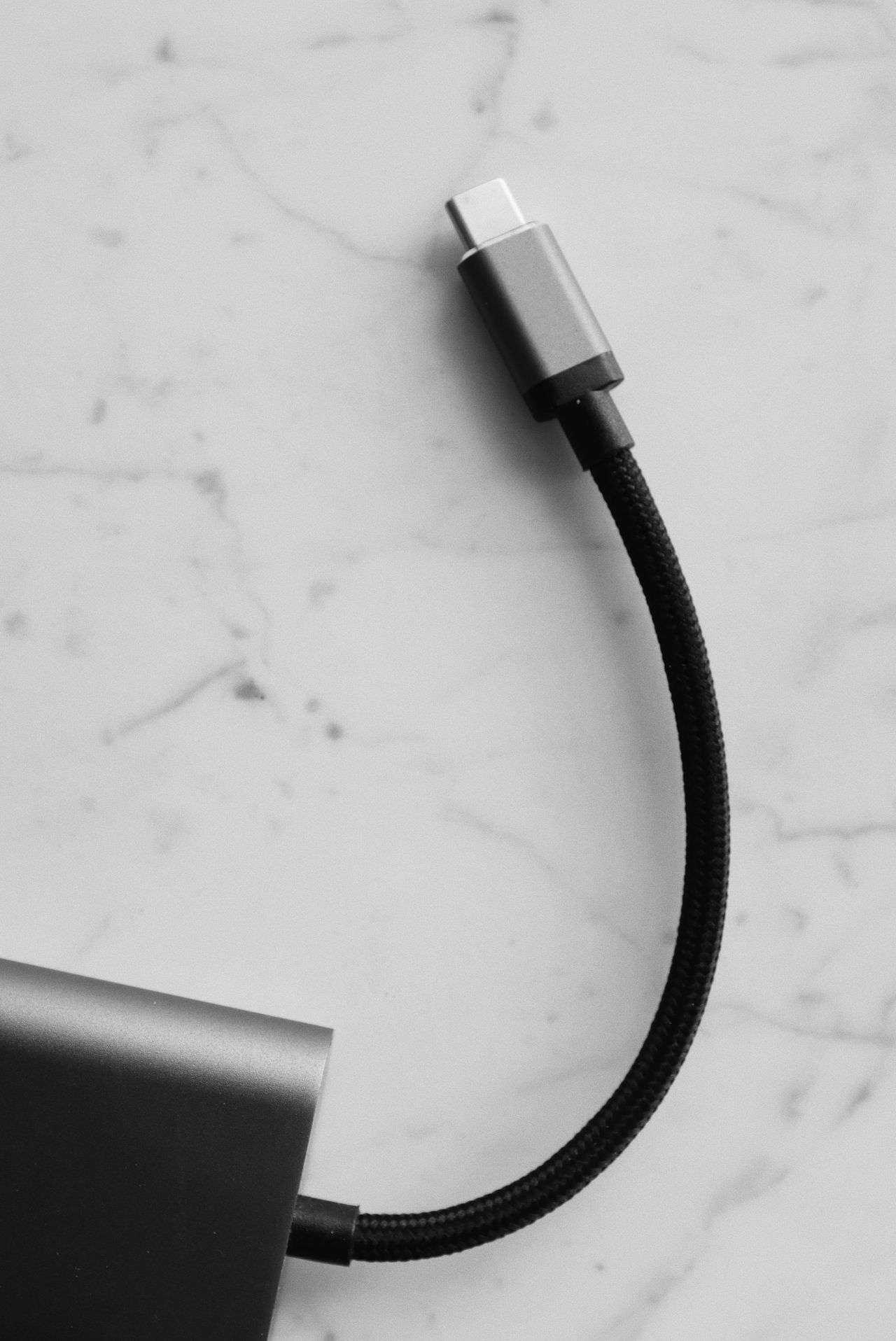
Ein Kabel passt in die Buchse, das Gerät lädt, aber der angeschlossene Bildschirm bleibt schwarz. Dieser scheinbare Widerspruch entsteht, weil USB-C zunächst eine Anschlussform bezeichnet. Welche Funktionen ein konkreter Anschluss und ein Kabel unterstützen, muss zusätzlich angegeben sein. Wer diese Angaben getrennt liest, kann viele Fehlkäufe und unnötige Adapterketten vermeiden.
Drei unabhängige Anforderungen aufschreiben
Überlegen Sie zuerst, was die Verbindung leisten soll. Eine Tastatur benötigt eine andere Verbindung als ein schneller externer Datenträger. Ein Monitor braucht eine unterstützte Bildverbindung. Das Laden eines Laptops verlangt wiederum, dass Stromversorgung, Kabel und Computer die benötigte Leistung gemeinsam unterstützen. Ein erfolgreich geladener Kopfhörer beweist keine Eignung für einen Laptop.
Schreiben Sie diese Anforderungen als kurze Liste auf, bevor Sie ein Kabel auswählen. Für einen mobilen Bildschirm könnten das Bildübertragung und Stromversorgung sein; für eine Sicherungsplatte vor allem Datenrate und passende Anschlüsse. Bei einem Dock kommen mehrere Anforderungen gleichzeitig zusammen. Die auffälligste Verpackungsangabe beschreibt nicht automatisch alle davon.
Beschriftungen richtig einordnen
Eine Angabe in Watt beschreibt die unterstützte Leistungsübertragung, keine Dateiübertragungsrate. Eine Angabe in Gigabit pro Sekunde beschreibt eine Datenrate, nicht die Ladeleistung. Die tatsächlich erreichbare Geschwindigkeit hängt außerdem von beiden Geräten und der jeweiligen Verbindung ab. Auch die Qualität des Datenträgers und die Art der Dateien beeinflussen eine Kopieraufgabe.
USB-IF verwendet für zertifizierte Kabel Kennzeichnungen, die Leistungs- und Datenfähigkeiten unterscheiden. Prüfen Sie dennoch die konkrete Produktbeschreibung. Alte Kabel, herstellereigene Kennzeichnungen und verschiedene Produktgenerationen können nebeneinander vorkommen. Eine Farbe des Steckers oder ein ungewöhnlich dickes Kabel ist keine verlässliche Funktionsbeschreibung.
Den gesamten Weg betrachten
Für eine Verbindung über ein Dock zählen Laptop-Anschluss, Host-Kabel, Dock, Ausgangskabel und Zielgerät. Eine einzelne passende Komponente hebt die Begrenzungen der anderen nicht auf. Notieren Sie die Modellbezeichnungen, wenn eine Funktion ausfällt, und testen Sie möglichst eine bekannte geeignete Verbindung ohne zusätzliche Zwischenstücke.
Kennzeichnen Sie Kabel, deren Zweck Sie bereits geprüft haben, beispielsweise ‚Monitor am Schreibtisch‘ oder ‚Telefon laden‘. Bewahren Sie die Produktangaben dazu auf. Das ist hilfreicher, als später anhand der Steckerform zu raten. Beschädigte Kabel gehören nicht in einen weiteren Vergleichstest; ersetzen Sie sie und prüfen Sie bei auffälliger Erwärmung die Verbindung nach Herstellerangaben.
Ein Beispiel für die Kaufentscheidung
Wenn ein vorhandenes Kabel einen Laptop lädt, aber eine externe SSD deutlich langsamer arbeitet als erwartet, ist ein stärkeres Netzteil nicht automatisch die Lösung. Prüfen Sie zuerst Datenfähigkeiten und Anschlussweg. Umgekehrt löst ein schnell beworbenes Datenkabel nicht zwangsläufig ein Ladeproblem. Die getrennten Notizen führen zur richtigen Frage und ersparen ein wahlloses Austauschen aller Komponenten.