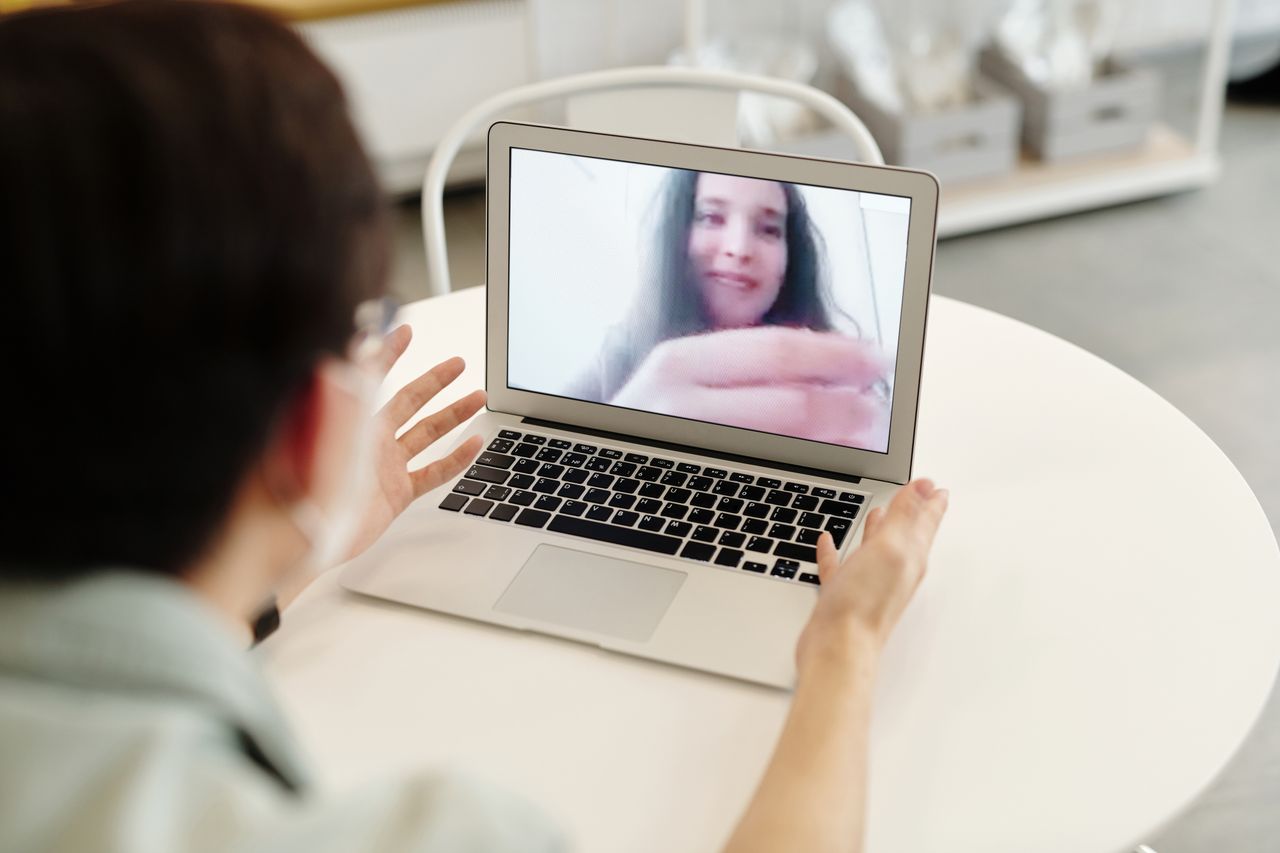
Bei einer Bildschirmfreigabe ist nicht nur wichtig, was Sie zeigen wollen, sondern auch, was daneben sichtbar werden könnte. Wenn ein einzelnes Dokument genügt, kann die Freigabe seines Fensters den Umfang begrenzen. Sie ersetzt allerdings keine Vorbereitung: Auch innerhalb dieses Fensters können private Registerkarten, Dateinamen oder andere Inhalte erscheinen.
Vor dem Teilen die Arbeitsfläche ordnen
Öffnen Sie das benötigte Dokument und schließen Sie unpassende Inhalte im selben Fenster. Ein Browserfenster mit vielen Registerkarten kann bei der Fensterauswahl weiterhin deren Titel zeigen. Für eine Vorführung ist deshalb ein eigenes, vorbereitetes Fenster oft übersichtlicher. Stellen Sie die Darstellung so ein, dass Teilnehmer Text ohne ständige Zoomwechsel lesen können.
Prüfen Sie, ob während der Erklärung ein anderes Programm benötigt wird. Planen Sie den Wechsel, statt spontan auf den gesamten Desktop umzuschalten. Wenn ein Dateidialog geöffnet werden muss, kontrollieren Sie vorher, welche Ordnernamen oder zuletzt verwendeten Dateien darin erscheinen könnten.
Den freigegebenen Bereich bestätigen
Wählen Sie in der Besprechungsanwendung das gewünschte Fenster und achten Sie auf deren Freigabeanzeige. Microsoft Teams unterscheidet beispielsweise zwischen Bildschirm- und Fensterfreigabe. Die genaue Darstellung hängt von Anwendung und Plattform ab; verlassen Sie sich nicht ausschließlich auf eine Erinnerung aus einem anderen Gerät.
Bitten Sie zu Beginn um eine kurze Bestätigung, dass der richtige Inhalt sichtbar ist. Prüfen Sie besonders Referentenansicht und mehrere Monitore. Ihr eigenes geöffnetes Dokument muss nicht automatisch die Ansicht sein, die beim Publikum ankommt. Falls Ton dazugehört, verwenden und testen Sie die passende Audiofreigabe separat.
Während und nach der Vorführung aufmerksam bleiben
Beenden oder pausieren Sie die Freigabe, bevor Sie private Informationen suchen. Eine kurz sichtbare Datei kann bereits genug Inhalt offenlegen, auch wenn sie sofort wieder geschlossen wird. Benachrichtigungen sollten Sie vorab passend einstellen, statt auf eine vermeintlich automatische Ausblendung zu vertrauen.
Nach dem letzten gezeigten Inhalt beenden Sie die Freigabe ausdrücklich. Kontrollieren Sie die Statusanzeige, bevor Sie zu E-Mail oder anderen persönlichen Anwendungen wechseln. Für wiederkehrende Vorführungen kann eine kurze Liste der benötigten Fenster helfen. Sie hält den Ablauf konzentriert und reduziert spontane Wechsel, bei denen leicht die falsche Ansicht ausgewählt wird.