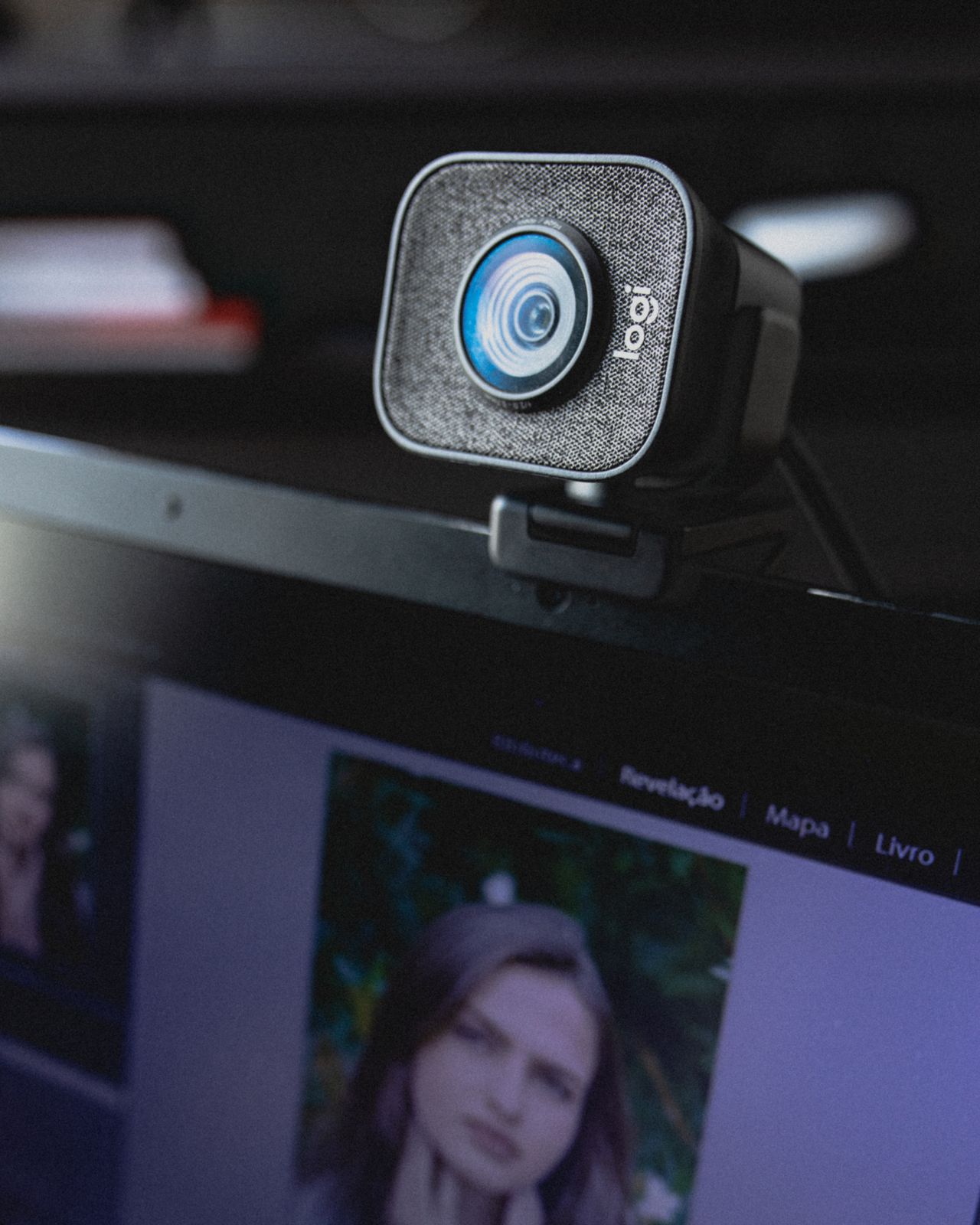
Eine neue Webcam ist nicht immer der erste sinnvolle Schritt zu einem besseren Gesprächsbild. Häufig verändern Position und Licht mehr als eine höhere beworbene Auflösung. Öffnen Sie die Kameravorschau in der Anwendung, die Sie tatsächlich verwenden, und beurteilen Sie den Ausschnitt aus Ihrer normalen Sitzposition. Stellen Sie sich dafür nicht extra aufrecht oder näher vor die Kamera, als Sie später arbeiten würden.
Einen natürlichen Ausschnitt finden
Platzieren Sie die Kamera möglichst nahe an der Blickrichtung zum Gesprächsfenster. Eine Kamera weit seitlich am zweiten Monitor lässt Sie ständig am Gegenüber vorbeischauen. Bei einer integrierten Laptop-Kamera kann eine standsichere Erhöhung helfen; für längeres Schreiben brauchen Tastatur und Maus dann gegebenenfalls eine eigene passende Position.
Lassen Sie etwas Platz über dem Kopf und zeigen Sie genügend Schultern, damit kleine Bewegungen nicht sofort aus dem Bild führen. Kontrollieren Sie den Ausschnitt auch, wenn Sie sich zurücklehnen. Ein enger Zuschnitt sieht in einer stillen Vorschau ordentlich aus, kann im Gespräch aber unruhig wirken. Befestigen Sie die Kamera so, dass normale Tischbewegungen sie nicht ständig verschieben.
Licht aus der richtigen Richtung nutzen
Ein helles Fenster hinter Ihnen kann das Gesicht im Vergleich zum Hintergrund dunkel erscheinen lassen. Drehen Sie den Arbeitsplatz probeweise oder verändern Sie die Position einer vorhandenen Lampe. Weiches Licht von vorn oder leicht seitlich ist häufig leichter zu kontrollieren als eine kleine, sehr helle Quelle direkt neben dem Gesicht.
Beurteilen Sie das Ergebnis zu der Tageszeit, zu der Ihre Gespräche stattfinden. Eine gute Einstellung am Morgen kann am Nachmittag völlig anders aussehen. Prüfen Sie außerdem Spiegelungen in einer Brille und vermeiden Sie, direkt in eine blendende Leuchte sehen zu müssen. Kaufen Sie zusätzliche Beleuchtung erst, wenn klar ist, welches Problem die vorhandenen Möglichkeiten nicht lösen.
Die Vorschau mit dem Gespräch abgleichen
Wählen Sie in der Besprechungsanwendung ausdrücklich die gewünschte Kamera. Bei angeschlossenem Dock oder mehreren Geräten kann eine andere Quelle aktiv sein als erwartet. Testen Sie Hintergrundeffekte mit bewegten Händen und Haaren; ausgefranste Ränder können stärker ablenken als ein aufgeräumter echter Hintergrund.
Zum Schluss prüfen Sie, welche Gegenstände und Texte hinter Ihnen sichtbar sind. Schließen Sie die Vorschau und öffnen Sie sie erneut, um die Einstellung zu bestätigen. Eine kurze Probe mit einem anderen Teilnehmer zeigt zusätzlich, ob die übertragene Ansicht der eigenen Vorschau ausreichend entspricht.